首次启动时的 Windows 警告
首次启动 DreamHelper、SekaiHelper、CanisHelper 时,Windows 会显示「Windows 已保护你的电脑」。这些应用没有标明发布者的数字签名,Windows 在启动未签名且尚未识别的应用时会显示这个警告。这并不表示发现了病毒。
出现「Windows 已保护你的电脑」时
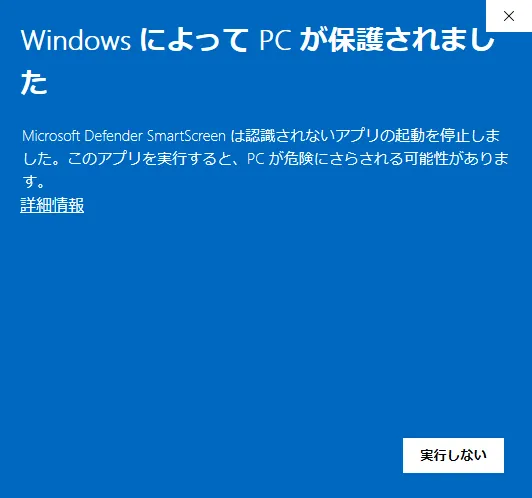
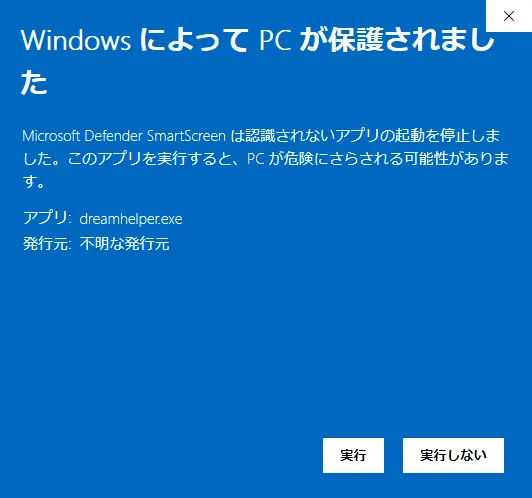
- 点击「更多信息」
- 确认「应用:」是 dreamhelper.exe, sekaihelper.exe, canishelper.exe 之一。「发布者:」显示「未知发布者」
- 点击「仍要运行」
点过一次「仍要运行」后,同一个应用之后不会再出现,在应用内更新到新版本后也不会出现。从账户页面下载并解压新的 zip 时,可能会再次出现。
解压前去掉警告的方法
在解压 zip 之前进行以下操作,启动时就不会出现警告。请只对从账户页面下载的 zip 这样做。
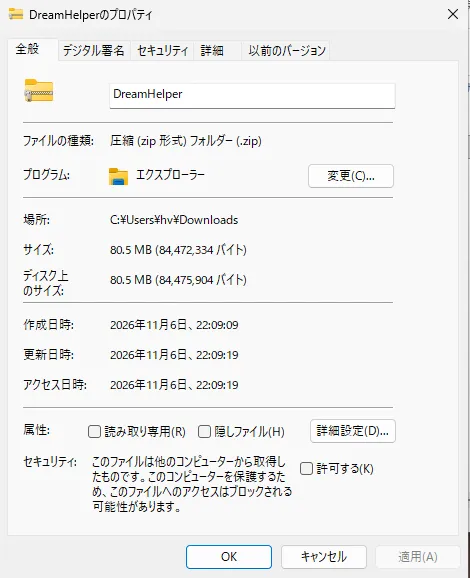
- 右键点击下载的 zip,打开「属性」
- 在「常规」选项卡的「安全」处勾选「解除锁定」,点击「确定」
- 右键点击 zip,用「全部解压缩」解压
出现「打开文件 - 安全警告」时
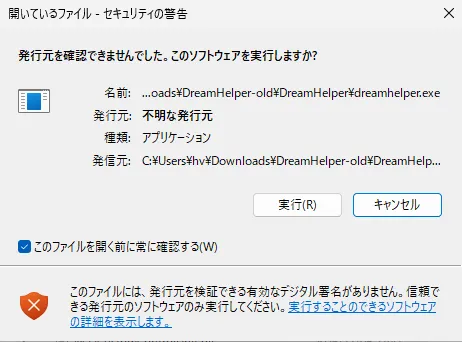
从文件资源管理器以外的地方启动时,可能会出现「无法验证发布者。确实要运行此软件吗?」。请确认「名称」是产品的 exe,然后点击「运行」。
无法启动时
- 点击「仍要运行」后什么都没有出现时,请检查文件夹的位置。在 Windows 安全中心打开了「受控制文件夹的访问」的电脑上,放在「文档」等文件夹里的应用无法写入自己的文件夹,会不显示任何内容就退出。请把文件夹移到「下载」里再启动。
- Windows 安全中心的「病毒和威胁防护」→「保护历史记录」里出现产品的文件时,请不要关闭病毒防护,在 Discord 创建支持工单告诉我们。
- 提示「智能应用控制」阻止了启动时,无法选择「仍要运行」。请在 Discord 创建支持工单告诉我们。
请不要关闭 Microsoft Defender 或 SmartScreen 本身。只对从账户页面下载的产品应用放行警告。