首次啟動時的 Windows 警告
首次啟動 DreamHelper、SekaiHelper、CanisHelper 時,Windows 會顯示「Windows 已保護您的電腦」。這些應用程式沒有標示發行者的數位簽章,Windows 在啟動未簽署且尚未辨識的應用程式時會顯示這個警告。這並不表示發現了病毒。
出現「Windows 已保護您的電腦」時
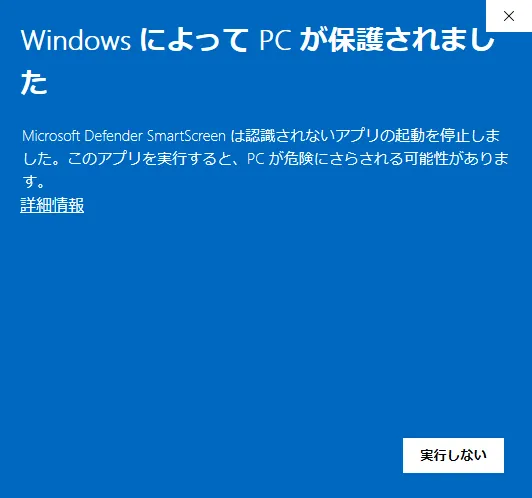
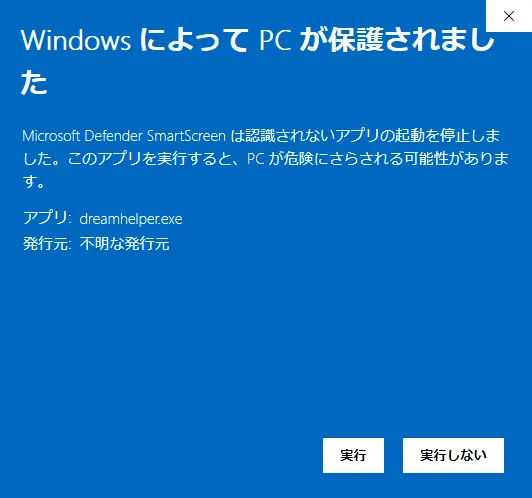
- 按「其他資訊」
- 確認「應用程式:」是 dreamhelper.exe, sekaihelper.exe, canishelper.exe 之一。「發行者:」會顯示「未知的發行者」
- 按「仍要執行」
按過一次「仍要執行」後,同一個應用程式之後不會再出現,在應用程式內更新到新版本後也不會出現。從帳戶頁面下載並解壓縮新的 zip 時,可能會再次出現。
解壓縮前去掉警告的方法
在解壓縮 zip 之前進行以下操作,啟動時就不會出現警告。請只對從帳戶頁面下載的 zip 這樣做。
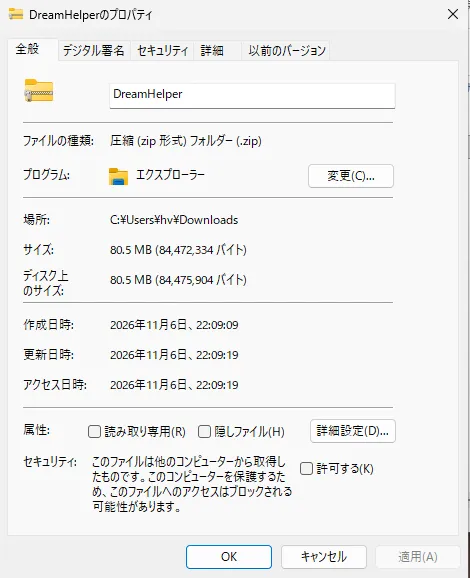
- 在下載的 zip 上按右鍵,開啟「內容」
- 在「一般」索引標籤的「安全性」勾選「解除封鎖」,按「確定」
- 在 zip 上按右鍵,用「解壓縮全部」解壓縮
出現「開啟檔案 - 安全性警告」時
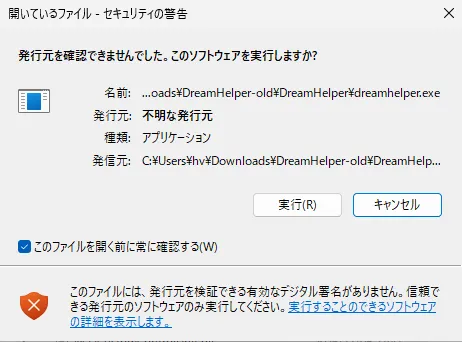
從檔案總管以外的地方啟動時,可能會出現「無法驗證發行者。確定要執行此軟體嗎?」。請確認「名稱」是產品的 exe,再按「執行」。
無法啟動時
- 按「仍要執行」後什麼都沒有出現時,請確認資料夾的位置。在 Windows 安全性開啟了「受控資料夾存取權」的電腦上,放在「文件」等資料夾裡的應用程式無法寫入自己的資料夾,會不顯示任何內容就結束。請把資料夾移到「下載」裡再啟動。
- Windows 安全性的「病毒與威脅防護」→「保護歷程記錄」裡出現產品的檔案時,請不要關閉病毒防護,到 Discord 建立支援工單告訴我們。
- 提示「智慧型應用程式控制」阻止了啟動時,無法選擇「仍要執行」。請到 Discord 建立支援工單告訴我們。
請不要關閉 Microsoft Defender 或 SmartScreen 本身。只對從帳戶頁面下載的產品應用程式放行警告。