처음 실행할 때의 Windows 경고
DreamHelper·SekaiHelper·CanisHelper를 처음 실행하면 Windows가 "Windows의 PC 보호"를 표시합니다. 이 앱들에는 게시자를 나타내는 디지털 서명이 없으며, Windows는 서명이 없고 아직 알지 못하는 앱을 실행할 때 이 경고를 표시합니다. 바이러스가 발견되었다는 뜻이 아닙니다.
"Windows의 PC 보호"가 나오면
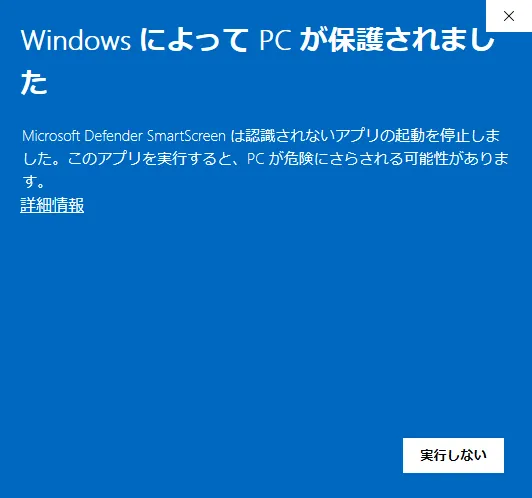
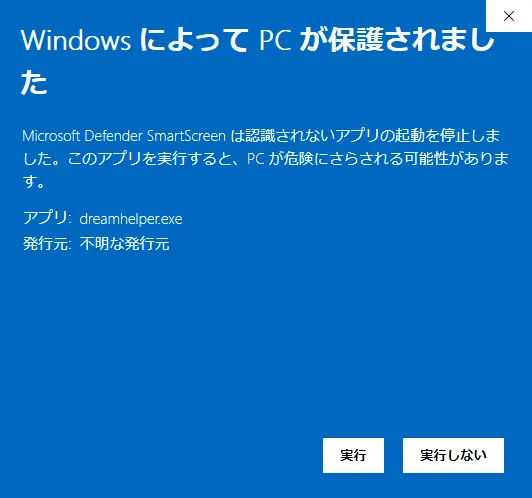
- "추가 정보"를 누른다
- "앱:"이 dreamhelper.exe, sekaihelper.exe, canishelper.exe 중 하나인지 확인한다. "게시자:"에는 "알 수 없는 게시자"라고 나옵니다
- "실행"을 누른다
한 번 "실행"을 누르면 같은 앱에서는 다음부터 나오지 않습니다. 앱 안에서 새 버전으로 업데이트한 뒤에도 나오지 않습니다. 계정 페이지에서 새 zip을 다운로드해 압축을 풀었을 때는 다시 나올 수 있습니다.
압축을 풀기 전에 경고를 없애는 방법
zip의 압축을 풀기 전에 다음을 하면 경고 없이 실행됩니다. 계정 페이지에서 다운로드한 zip에만 이렇게 해 주세요.
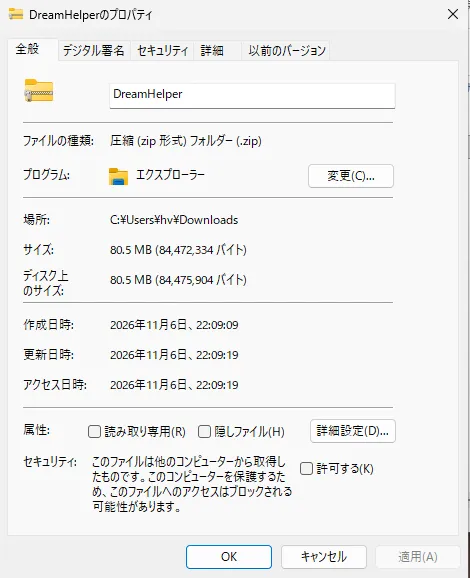
- 다운로드한 zip을 마우스 오른쪽 버튼으로 클릭해 "속성"을 연다
- "일반" 탭의 "보안"에서 "차단 해제"에 체크하고 "확인"을 누른다
- zip을 마우스 오른쪽 버튼으로 클릭해 "압축 풀기"로 압축을 푼다
"파일 열기 - 보안 경고"가 나오면
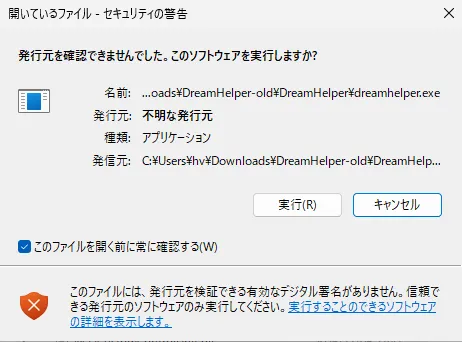
파일 탐색기가 아닌 곳에서 실행하면 "게시자를 확인할 수 없습니다. 이 소프트웨어를 실행하시겠습니까?"라고 나올 수 있습니다. "이름"이 제품의 exe인지 확인하고 "실행"을 눌러 주세요.
실행되지 않을 때
- "실행"을 눌러도 아무것도 나오지 않으면 폴더의 위치를 확인해 주세요. Windows 보안의 "제어된 폴더 액세스"가 켜진 PC에서는 "문서" 등의 폴더 안에 둔 앱이 자기 폴더에 쓰지 못해 아무것도 표시하지 않고 종료됩니다. 폴더를 "다운로드" 안으로 옮긴 뒤 실행해 주세요.
- Windows 보안의 "바이러스 및 위협 방지" → "보호 기록"에 제품의 파일이 나와 있으면 바이러스 방지를 끄지 말고 Discord 지원 티켓으로 알려 주세요.
- "스마트 앱 컨트롤"이 실행을 막았다고 나오면 "실행"을 선택할 수 없습니다. Discord 지원 티켓으로 알려 주세요.
Microsoft Defender나 SmartScreen 자체는 끄지 마세요. 경고를 통과시키는 것은 계정 페이지에서 다운로드한 제품 앱만으로 해 주세요.