MuMu Player 설정 가이드
PC에서 실행되는 제품은 MuMu Player에서 동작합니다. 다음 3가지 설정은 MuMu의 「기기 설정 → 개발자 옵션」에 있습니다. 설정한 뒤에는 에뮬레이터를 재시작해 주세요.
DreamHelper, SekaiHelper, CanisHelper는 이 설정들을 앱이 확인하고, 바꿔도 문제없는 것은 자동으로 설정합니다. 고칠 수 없는 것은 앱이 필요한 조작을 안내합니다. 아래는 직접 설정하는 경우의 절차입니다.
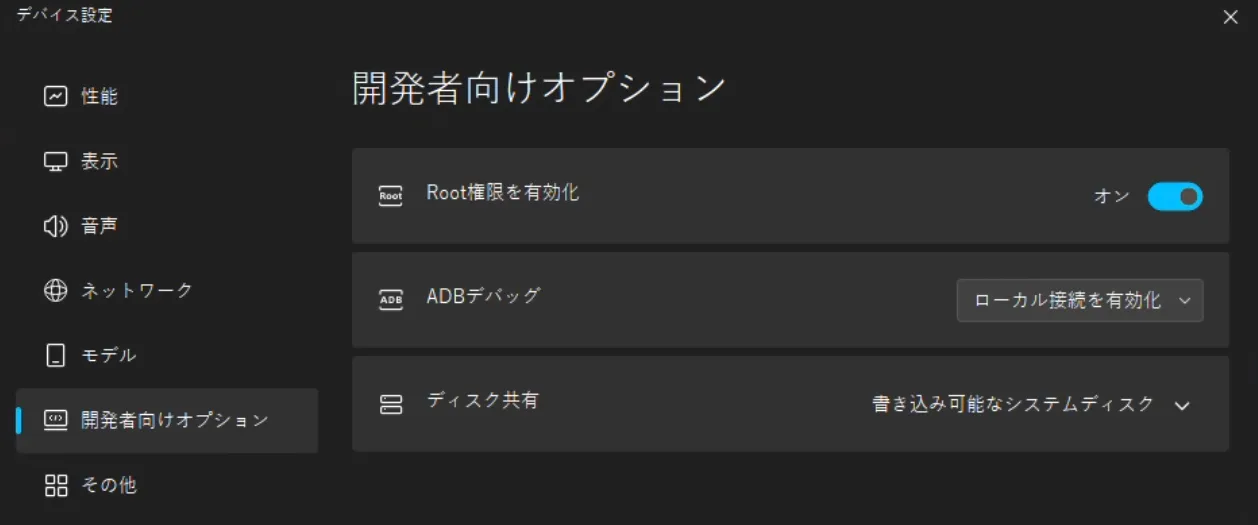
- Root 권한 활성화 → 켬
- ADB 디버깅 → 「로컬 연결 활성화」
- 디스크 공유 → 「쓰기 가능한 시스템 디스크」
제품별 필요 설정
| 제품 | Root 권한 | ADB 디버깅 | 쓰기 가능한 시스템 디스크 |
|---|---|---|---|
| DreamHelper | 광고 스킵 등 일부 기능만 | 필수 | 불필요 |
| SekaiHelper | 광고 스킵 등 일부 기능만 | 필수 | 불필요 |
| SekaiHelper Pro v2 | 필수 | 필수 | 불필요 |
| CanisHelper | 광고 스킵 등 일부 기능만 | 필수 | 불필요 |
| DreamHelperGhost(기기에서 계정을 추가할 때만) | 필수 | 필수 | 필수 |
| SekaiHelperGhost | 에뮬레이터 불필요 | ||
3가지 모두 켜 두어도 문제가 되지 않습니다. DreamHelper, SekaiHelper, CanisHelper의 연주에는 Root 권한이 필요하지 않습니다.
권장 환경
- Windows 10 / 11
- 해상도 1280×720(16:9), 게임 내 설정은 경량 모드(앱이 확인하고, 고칠 수 있는 것은 설정합니다)
- 기준: Core i3-8100 이상, GTX 1050 Ti(2GB) 이상, 메모리 8GB 이상, 여유 공간 10GB 이상
- 게임이 60 fps로 동작할 것. MuMu는 Windows의 Hyper-V(VBS)와 코어 격리를 끄도록 권장합니다(MuMu 안내)
문제가 있을 때
"MuMu를 찾을 수 없습니다"라고 나오면 ADB 디버깅을, "root가 필요합니다"라고 나오면 Root 권한을, "쓰기가 허용되지 않았습니다"라고 나오면 디스크 공유를 확인한 뒤 에뮬레이터를 재시작해 주세요. 해결되지 않으면 Discord 지원 티켓으로 문의해 주세요.