MuMu Player 設定指南
所有模擬器產品都運行在 MuMu Player 上。以下三項設定位於 MuMu 的「裝置設定 → 開發者選項」中,設定後請重新啟動模擬器。
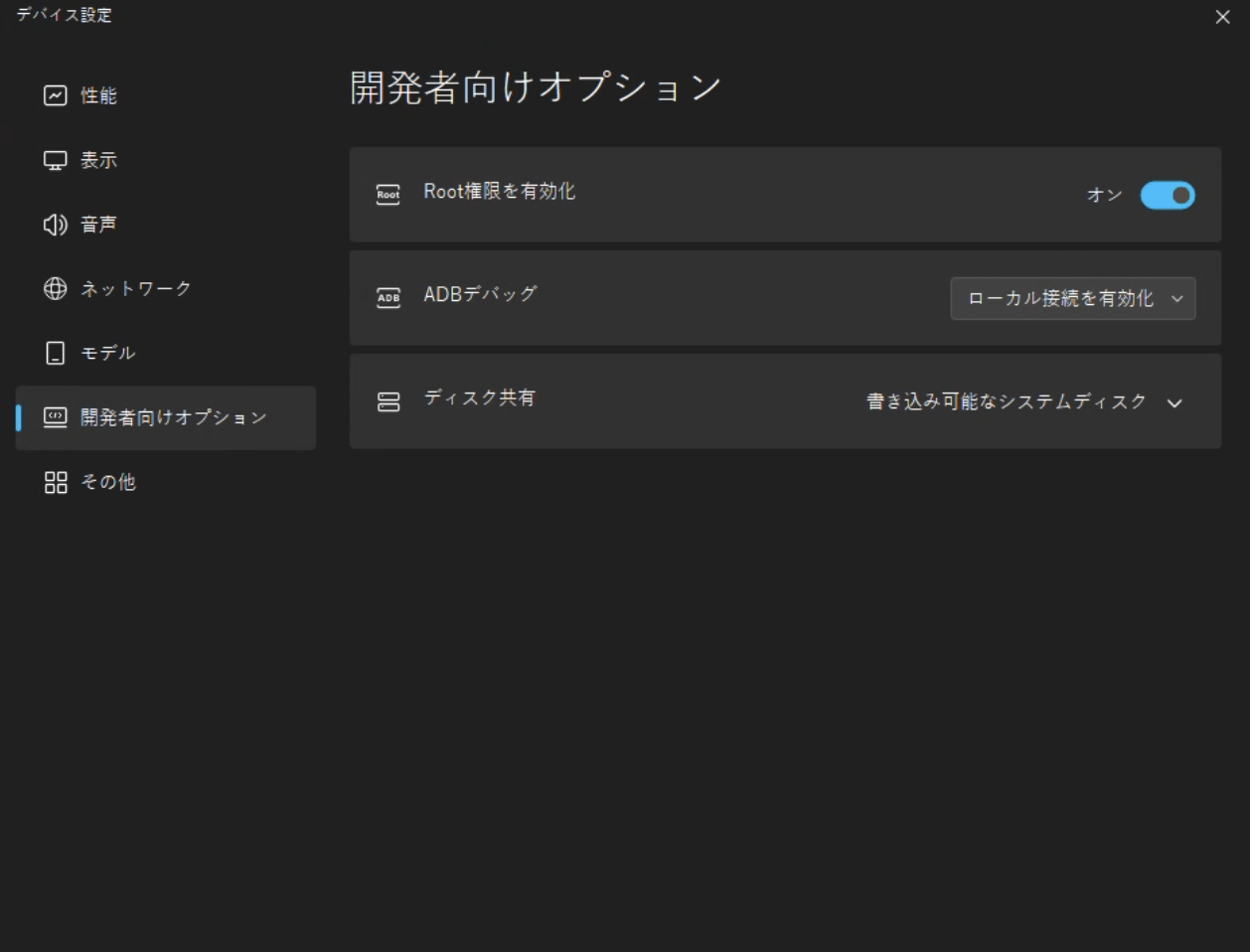
截圖為日文介面,但這三個選項在各語言版本中的位置相同。
- 啟用 Root 權限 → 開
- ADB 偵錯 →「啟用本機連線」
- 磁碟共享 →「可寫入的系統磁碟」
各產品所需設定
| 產品 | Root 權限 | ADB 偵錯 | 可寫入的系統磁碟 |
|---|---|---|---|
| DreamHelper | 不需要 | 必須 | 不需要 |
| SekaiHelper | 不需要 | 必須 | 不需要 |
| SekaiHelper Pro(JP / KR / TW) | 必須 | 必須 | 不需要 |
| DreamHelperGhost(僅在從裝置新增帳號時需要) | 必須 | 必須 | 必須 |
| sekaighost | 不需要模擬器 | ||
三項全部開啟也不會有問題。如果只使用 DreamHelper / SekaiHelper,則不需要 Root 權限。
建議環境
- Windows 10 / 11
- 16:9 解析度(推薦 1280×720),遊戲內建議開啟輕量模式
- 大致需求:Core i3-8100 以上、GTX 1050 Ti(2GB)以上、記憶體 8GB 以上、可用空間 10GB 以上
遇到問題時
出現「找不到 MuMu」時請確認 ADB 偵錯;出現「需要 root」時請確認 Root 權限;出現「沒有寫入權限」時請確認磁碟共享,然後重新啟動模擬器。仍未解決請前往 Discord 支援。