MuMu Player 設定ガイド
すべてのエミュレータ製品は MuMu Player で動きます。次の3つは MuMu の「デバイス設定 → 開発者向けオプション」にあり、設定後にエミュレータを再起動してください。
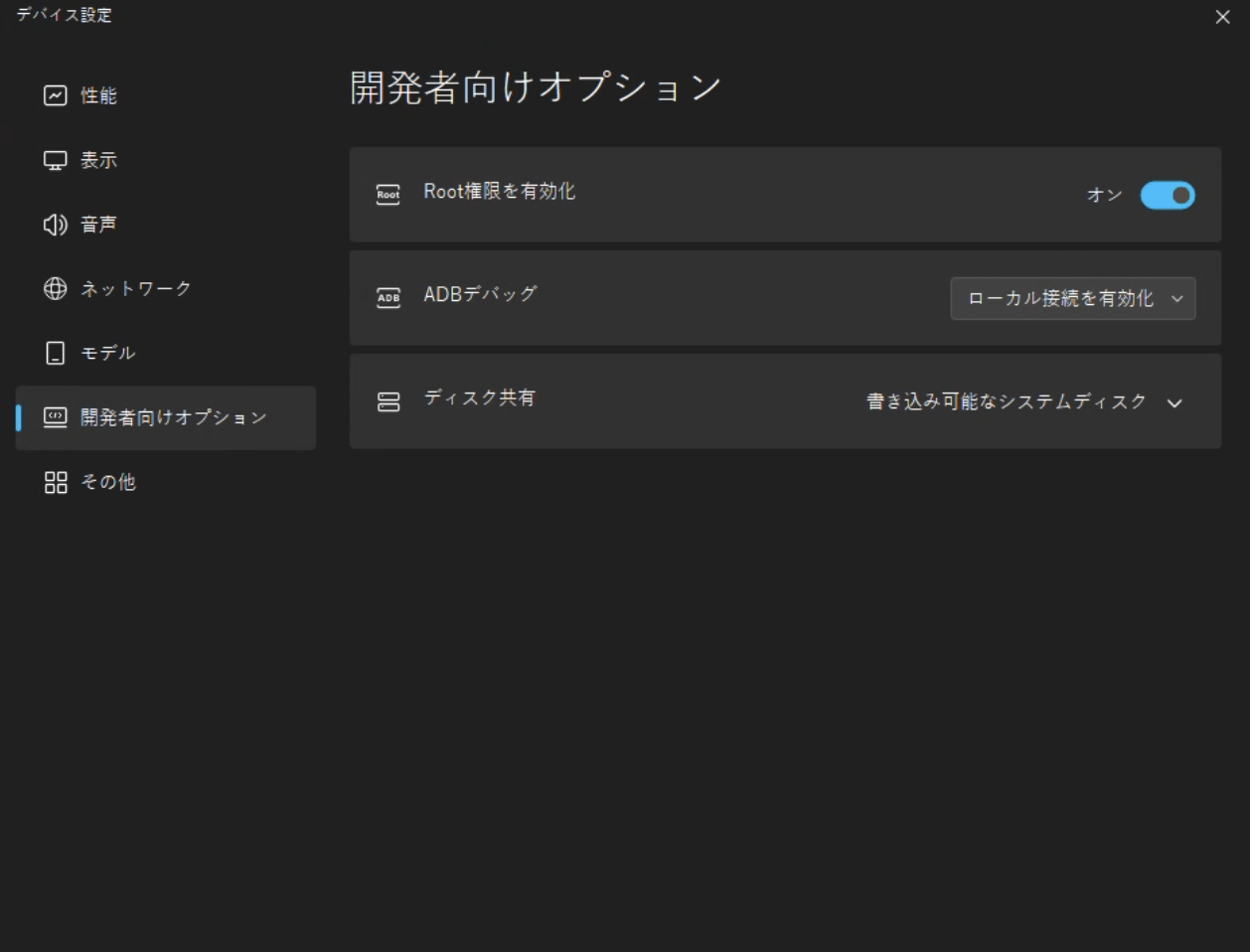
- Root権限を有効化 → オン
- ADBデバッグ → 「ローカル接続を有効化」
- ディスク共有 → 「書き込み可能なシステムディスク」
製品ごとに必要な設定
| 製品 | Root権限 | ADBデバッグ | 書き込み可能なシステムディスク |
|---|---|---|---|
| DreamHelper | 不要 | 必須 | 不要 |
| SekaiHelper | 不要 | 必須 | 不要 |
| SekaiHelper Pro(JP / KR / TW) | 必須 | 必須 | 不要 |
| DreamHelperGhost(端末からアカウントを追加するときのみ) | 必須 | 必須 | 必須 |
| sekaighost | エミュレータ不要 | ||
3つとも有効にしておいて困ることはありません。DreamHelper / SekaiHelper だけをお使いなら Root 権限は不要です。
推奨環境
- Windows 10 / 11
- 解像度 1280×720(16:9)、ゲーム内設定は軽量モード
- 目安: Core i3-8100 以上、GTX 1050 Ti(2GB)以上、メモリ 8GB 以上、空き容量 10GB 以上
困ったときは
「MuMu が見つかりません」と出るときは ADBデバッグ、「root が必要です」と出るときは Root権限、「書き込みが許可されていません」と出るときは ディスク共有 を確認し、エミュレータを再起動してください。解決しないときは Discord のサポート へ。