Настройка MuMu Player
Все продукты на базе эмулятора работают через MuMu Player. Три настройки ниже находятся в MuMu в разделе «Настройки устройства → Параметры разработчика». После изменения перезапустите эмулятор.
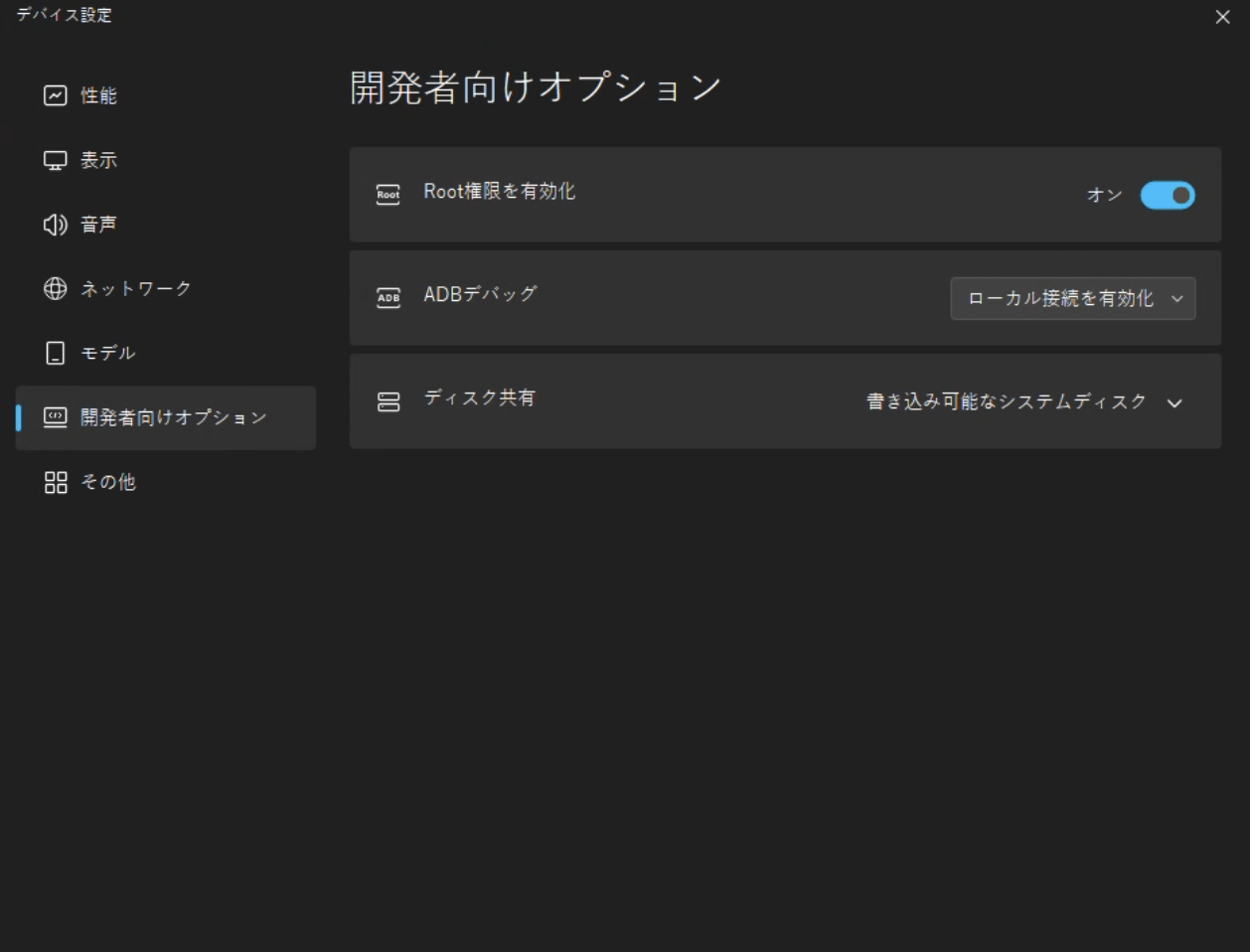
На скриншоте японский интерфейс, но все три пункта расположены на том же месте в любом языке.
- Включить root-права → Вкл.
- Отладка ADB → «Включить локальное подключение»
- Общий доступ к диску → «Системный диск с правом записи»
Что нужно каждому продукту
| Продукт | Root-права | Отладка ADB | Диск с правом записи |
|---|---|---|---|
| DreamHelper | Не требуется | Обязательно | Не требуется |
| SekaiHelper | Не требуется | Обязательно | Не требуется |
| SekaiHelper Pro (JP / KR / TW) | Обязательно | Обязательно | Не требуется |
| DreamHelperGhost (только при добавлении аккаунта с устройства) | Обязательно | Обязательно | Обязательно |
| sekaighost | Эмулятор не нужен | ||
Держать все три включёнными безопасно. Если вы используете только DreamHelper / SekaiHelper, root-права не нужны.
Рекомендуемые характеристики
- Windows 10 / 11
- Разрешение 16:9 (рекомендуется 1280×720); в игре — лёгкий режим
- Ориентировочно: Core i3-8100 или выше, GTX 1050 Ti (2 ГБ) или выше, 8 ГБ ОЗУ или больше, 10 ГБ свободного места или больше
Если что-то пошло не так
Если появляется «MuMu не найден» — проверьте отладку ADB. Если «требуется root» — проверьте root-права. Если «запись запрещена» — проверьте общий доступ к диску, затем перезапустите эмулятор. Не помогло? Напишите в поддержку в Discord.