MuMu Player 设置指南
所有模拟器产品都运行在 MuMu Player 上。以下三项设置位于 MuMu 的「设备设置 → 开发者选项」中,设置后请重启模拟器。
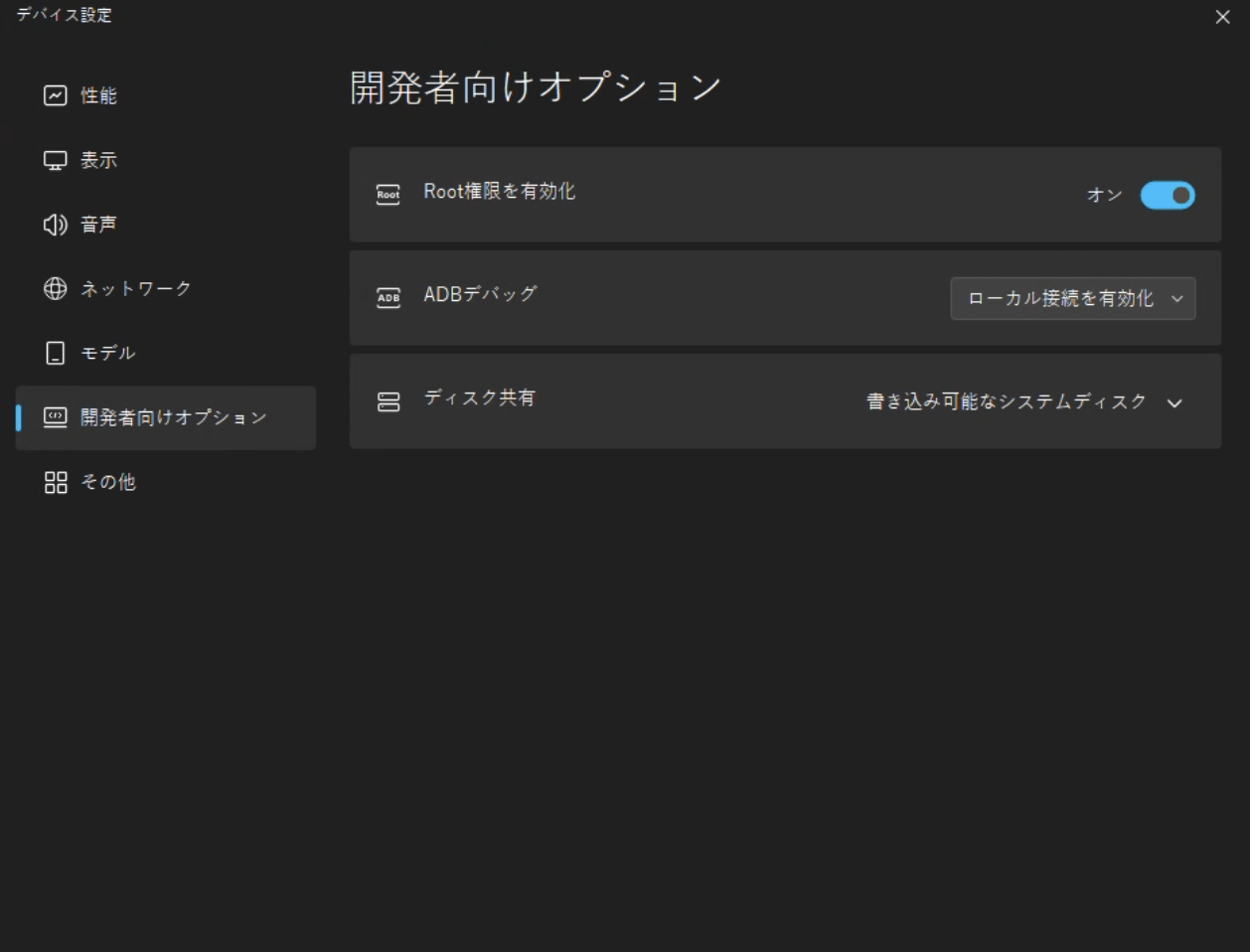
截图为日文界面,但这三个选项在各语言版本中的位置相同。
- 启用 Root 权限 → 开
- ADB 调试 →「启用本地连接」
- 磁盘共享 →「可写入的系统磁盘」
各产品所需设置
| 产品 | Root 权限 | ADB 调试 | 可写入的系统磁盘 |
|---|---|---|---|
| DreamHelper | 不需要 | 必需 | 不需要 |
| SekaiHelper | 不需要 | 必需 | 不需要 |
| SekaiHelper Pro(JP / KR / TW) | 必需 | 必需 | 不需要 |
| DreamHelperGhost(仅在从设备添加账号时需要) | 必需 | 必需 | 必需 |
| sekaighost | 不需要模拟器 | ||
三项全部开启也不会有问题。如果只使用 DreamHelper / SekaiHelper,则不需要 Root 权限。
推荐环境
- Windows 10 / 11
- 16:9 分辨率(推荐 1280×720),游戏内建议开启轻量模式
- 大致要求:Core i3-8100 以上、GTX 1050 Ti(2GB)以上、内存 8GB 以上、可用空间 10GB 以上
遇到问题时
出现「找不到 MuMu」时请检查 ADB 调试;出现「需要 root」时请检查 Root 权限;出现「没有写入权限」时请检查磁盘共享,然后重启模拟器。仍未解决请前往 Discord 支持。