Предупреждение Windows при первом запуске
При первом запуске DreamHelper, SekaiHelper и CanisHelper Windows показывает «Система Windows защитила ваш компьютер». У этих приложений нет цифровой подписи с именем издателя, а Windows показывает это предупреждение, когда запускает неподписанное приложение, которое ещё не знает. Это не значит, что найден вирус.
Если появилось «Система Windows защитила ваш компьютер»
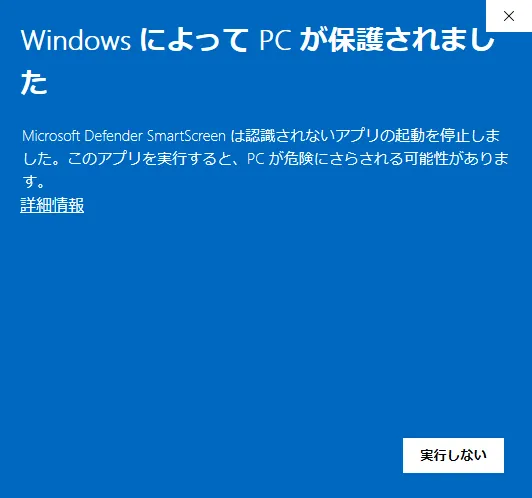
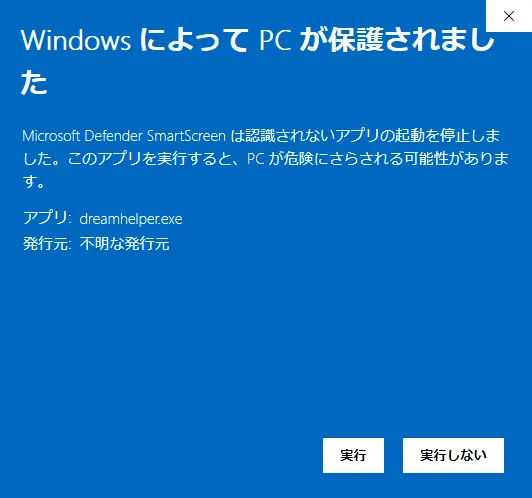
- Нажмите «Подробнее»
- Проверьте, что в строке «Приложение:» указан один из файлов dreamhelper.exe, sekaihelper.exe, canishelper.exe. В строке «Издатель:» будет «Неизвестный издатель»
- Нажмите «Выполнить в любом случае»
После одного нажатия «Выполнить в любом случае» это приложение больше не показывает предупреждение, в том числе после обновления внутри приложения. Оно может появиться снова, когда вы скачаете и распакуете новый zip со страницы аккаунта.
Как убрать предупреждение до распаковки
Если сделать это до распаковки zip, приложение запустится без предупреждения. Делайте это только для zip, скачанного со страницы аккаунта.
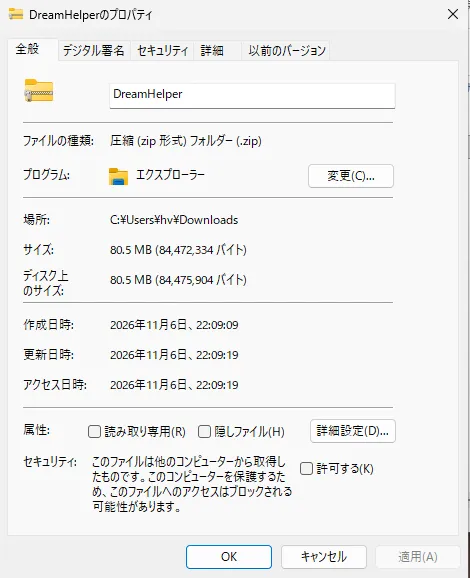
- Щёлкните скачанный zip правой кнопкой и откройте «Свойства»
- На вкладке «Общие» отметьте «Разблокировать» и нажмите «ОК»
- Щёлкните zip правой кнопкой и распакуйте через «Извлечь все»
Если появилось «Открыть файл — предупреждение системы безопасности»
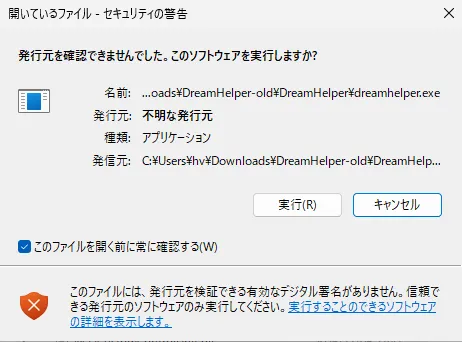
Если приложение запускается не из Проводника, Windows может спросить «Не удается проверить издателя. Вы действительно хотите запустить эту программу?». Проверьте, что в поле «Имя» указан exe продукта, и нажмите «Запустить».
Если приложение не запускается
- Если после «Выполнить в любом случае» ничего не появилось, проверьте, где лежит папка. На компьютере с включённым «Контролируемым доступом к папкам» в «Безопасности Windows» приложение в «Документах» и похожих папках не может писать в свою папку и закрывается, ничего не показав. Перенесите папку в «Загрузки» и запустите снова.
- Если файл продукта появился в «Безопасность Windows» → «Защита от вирусов и угроз» → «Журнал защиты», не отключайте защиту от вирусов, а сообщите нам в тикете поддержки в Discord.
- Если Windows сообщает, что запуск остановило «Интеллектуальное управление приложениями» (Smart App Control), кнопки «Выполнить в любом случае» нет. Сообщите нам в тикете поддержки в Discord.
Не отключайте Microsoft Defender и SmartScreen. Пропускайте предупреждение только для приложений продукта, скачанных со страницы аккаунта.