初めて起動するときの Windows の警告
DreamHelper・SekaiHelper・CanisHelper を初めて起動すると、Windows が「Windows によって PC が保護されました」と表示します。これらのアプリには、発行元を示すデジタル署名が付いていません。Windows は、署名がなく、まだ認識していないアプリを起動するときにこの警告を出します。ウイルスが見つかったという意味ではありません。
「Windows によって PC が保護されました」と出たら
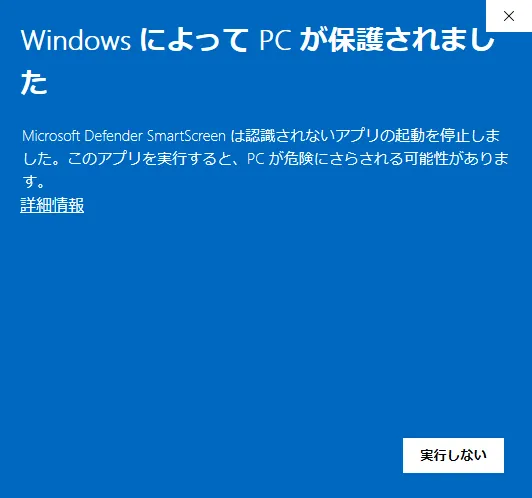
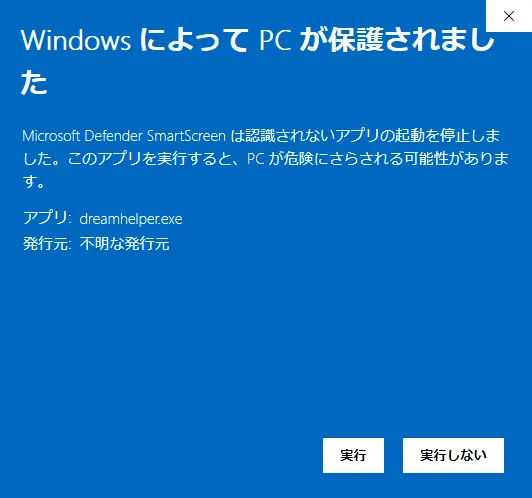
- 「詳細情報」を押す
- 「アプリ:」が dreamhelper.exe・sekaihelper.exe・canishelper.exe のどれかであることを確かめる。「発行元:」には「不明な発行元」と出ます
- 「実行」を押す
一度「実行」を押すと、同じアプリでは次から出ません。アプリの中の更新で新しいバージョンにしたあとも出ません。アカウントページから新しい zip をダウンロードして展開したときは、また出ることがあります。
展開する前に警告を消す方法
zip を展開する前に次の操作をすると、警告は出ずに起動します。アカウントページからダウンロードした zip にだけ、この操作をしてください。
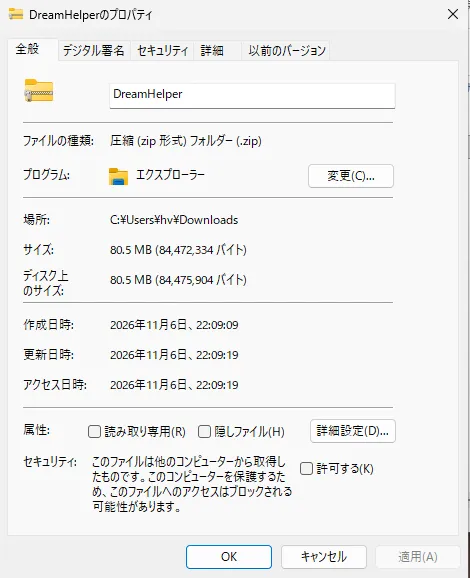
- ダウンロードした zip を右クリックし、「プロパティ」を開く
- 「全般」タブの「セキュリティ」で「許可する」にチェックを入れ、「OK」を押す
- zip を右クリックし、「すべて展開」で展開する
「開いているファイル - セキュリティの警告」と出たら
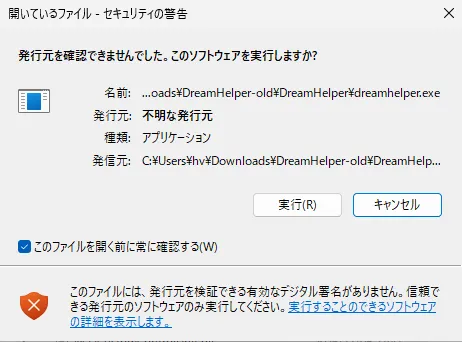
エクスプローラー以外から起動すると、「発行元を確認できませんでした。このソフトウェアを実行しますか?」と出ることがあります。「名前」が製品の exe であることを確かめて、「実行」を押してください。
起動しないとき
- 「実行」を押しても何も表示されないときは、フォルダーの置き場所を確かめてください。Windows セキュリティの「コントロールされたフォルダー アクセス」がオンの PC では、「ドキュメント」などの中に置いたアプリが自分のフォルダーに書き込めず、何も表示せずに終わります。フォルダーを「ダウンロード」の中へ移してから起動してください。
- Windows セキュリティの「ウイルスと脅威の防止」→「保護の履歴」に製品のファイルが出ているときは、ウイルス対策をオフにせず、Discord のサポートチケットで知らせてください。
- 「Smart App Control」が起動を止めたと出るときは、「実行」を選べません。Discord のサポートチケットで知らせてください。
Microsoft Defender や SmartScreen そのものはオフにしないでください。警告を通すのは、アカウントページからダウンロードした製品のアプリだけにしてください。